iOS证书卡密兑换安装流程
小白保姆级教程:从获取 UDID 到卡密激活、安装全能签、下载证书,全程图解。
免责声明: 本文教程仅用于学习交流与个人合规设备使用。请遵守法律法规及 Apple 开发者协议,证书相关操作请确认用途合法。卡密一经激活将绑定当前设备 UDID,不支持退款与更换,请仔细阅读后再操作。
适用人群
- 已获得卡密,需要在 iOS 设备上完成兑换的用户
- 想自己安装全能签并下载证书的新手
- 老用户补卡/续期(卡密框留空即可)
流程概览
- 获取 UDID(安装描述文件)
- 粘贴卡密
- 选择全能签,安装
- 证书获取(选「不装应用」下载证书)
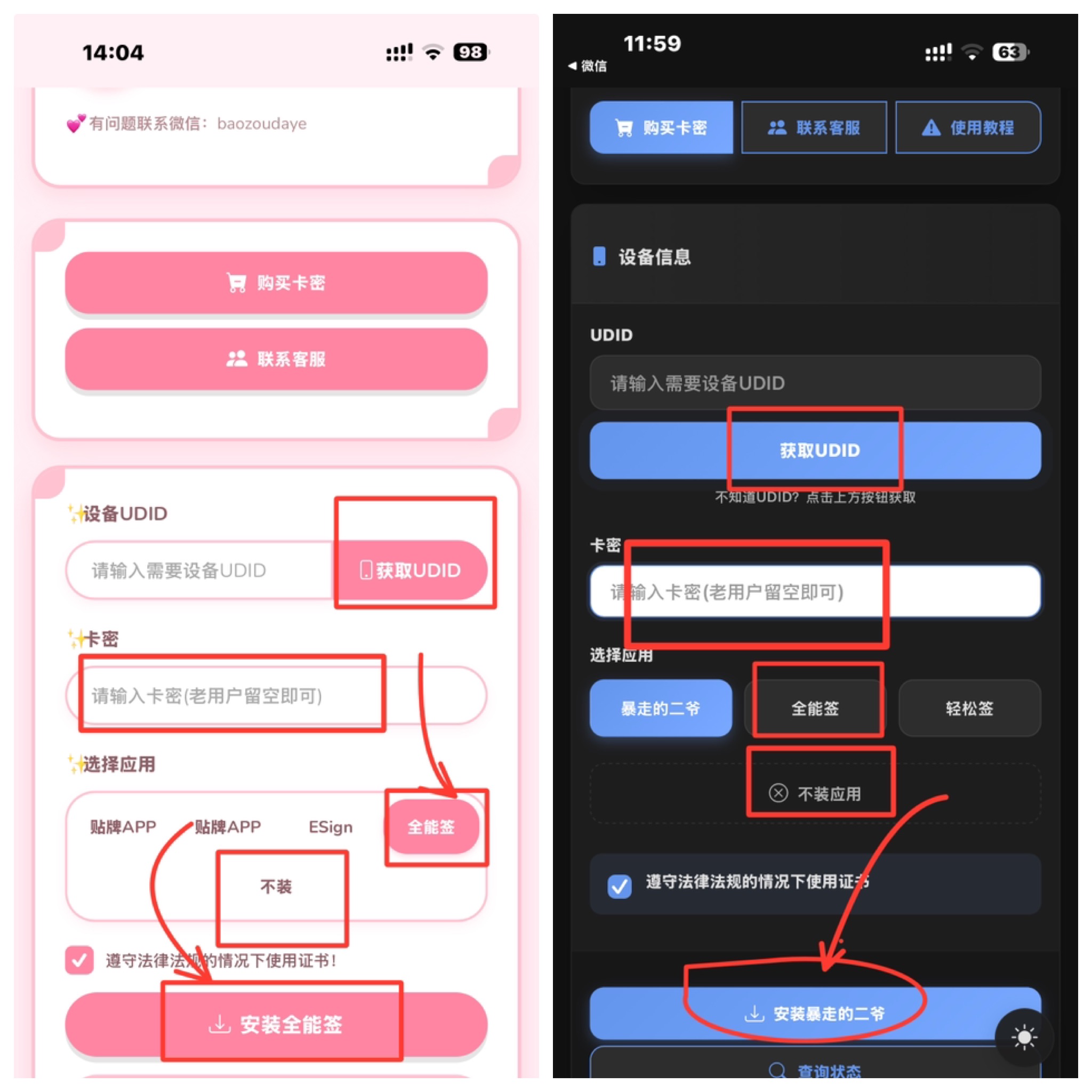
上图为兑换主页面:填写设备 UDID 与卡密后,可选择签名工具(超走的二爷 / 全能签 / 轻松签 / 不装)并勾选合规声明,然后点击下载。
第一步:获取 UDID
- 在兑换页面点击「获取UDID」,页面会提示下载描述文件,点击「下载」。
- 下载完成后,打开手机「设置」,此时飞行模式上方会出现「描述文件」入口(部分系统显示为「已下载描述文件」)。
- 点击「描述文件」→ 右上角「安装」→ 输入锁屏密码确认。
- 描述文件安装成功后,浏览器会自动返回兑换页面并填入 UDID。若未自动返回,手动回到页面确认 UDID 已带出。
提示:UDID 是设备的唯一标识,整个兑换以它为准,务必确认显示的是当前这台设备的 UDID。
第二步:粘贴卡密
- 在「请输入卡密」输入框粘贴大爷给你的卡密(注意首尾不要带空格)。
- 老用户续期场景卡密框留空即可(页面有提示)。
第三步:选择全能签并安装
- 签名工具选择「全能签」(页面也提供超走的二爷、轻松签等,可按需自选)。
- 点击「安装全能签」,等待设备完成安装。
- iOS 16 及以上首次打开前,需到「设置 → 通用 → VPN与设备管理」信任对应描述文件,再回桌面打开全能签。
第四步:证书获取
- 回到兑换原页面。
- 签名方式选择「不装 / 不装应用」——此时不再安装应用,而是直接下载证书(P12 证书包)。
- 下载完成后,可将证书导入全能签等签名工具按需使用,具体导入方法可参考本站 iOS P12 证书兑换教程。
注意事项
- 卡密激活后会与当前 UDID 绑定,不支持退款、不支持更换设备,操作前请二次确认。
- 请务必在遵守法律法规的前提下使用证书,仅用于个人合规设备。
- 企业证书存在被 Apple 撤销的客观风险,重要聊天记录等数据请提前备份(见本站《证书过期不用慌:微信聊天记录完整备份与恢复指南》)。
常见问题
Q:UDID 一直没自动填上怎么办? A:重新点一次「获取UDID」,确认描述文件已安装;也可在设置里删除旧描述文件后重装一次。
Q:安装全能签后打不开? A:到「设置 → 通用 → VPN与设备管理」里信任对应描述文件,再重试。
Q:选了「不装」但没看到证书下载? A:确认勾选了合规声明并点击下载按钮,下载内容一般在 Safari 下载列表或「文件」App 中。