证书过期不用慌,微信聊天记录完整备份与恢复指南
免责声明:本教程仅用于解决个人因苹果企业证书过期导致微信无法打开的问题。主要涉及签名、安装等操作,旨在帮助用户合法恢复自己的聊天数据。禁止将本教程用于破解、获取他人隐私或从事非法用途。本教程涉及文件均来源于迁移,请仔细阅读每一步说明,谨慎操作。操作前强烈建议通过官方渠道进行数据备份,因操作失误造成的数据丢失,作者不承担任何责任。
前言
如果你的苹果企业证书过期了,导致微信(或类似应用)打不开,刷机怕丢聊天记录,去找第三方恢复又贵又怕不安全,那你来对地方了。本教程将带你一步步实现微信聊天记录的备份与恢复。
适用场景:
- 苹果设备上,企业签名的微信打不开(提示"无法验证App"或闪退)
- 想换手机/刷机,但怕丢失微信聊天记录
- 需要将微信数据从旧设备完整迁移到新设备
准备工具:
- 一台电脑(Windows 或 Mac 均可)
- 原设备数据线
- 爱思助手(Windows)或 Apple Configurator(Mac)
- 目标设备需登录同一 Apple ID
**温馨提示:**文中所有操作均以自己名下的设备与数据为前提,涉及应用签名证书请使用正规渠道获取,切勿用于商业分发。
一、原理说明
在开始之前,我们先简单了解下为什么要这样做:
- 微信聊天记录存储在 App 的沙盒目录中,正常情况下无法直接读取
- 企业证书过期后,App 无法启动,但数据并未丢失,只是"锁"在了沙盒里
- 通过备份 → 修改备份文件 → 恢复的方式,可以绕过证书过期导致的无法启动问题,导出聊天记录
整个流程的核心思路:先把整个手机备份出来,然后从备份文件中提取微信数据,最后在新环境或新设备中恢复使用。
二、第一步:完整备份手机
- 使用数据线将手机连接到电脑
- 打开爱思助手(Windows),等待设备识别
- 点击「备份/恢复」→「全备份」,选择备份路径
- 点击「立即备份」,等待完成(时间取决于数据量,一般 10~30 分钟)
**注意:**备份过程中请勿拔掉数据线,不要锁屏导致中断。若备份失败,检查数据线是否原装、电脑是否有足够磁盘空间。
三、第二步:定位微信数据备份文件
备份完成后,我们需要从备份中提取微信相关数据。备份文件通常存放在爱思助手设置的备份目录下,文件结构类似:
备份目录/
└── xxx.backup(或按时间戳命名的文件夹)
    ├── manifest.plist(备份清单)
    └── ...(各 App 数据)
微信的数据位于备份文件中的 App 沙盒目录里,通常对应 bundle id 为 com.tencent.xin 的目录。如果你对文件结构不熟悉,可以用爱思助手的「备份查看」功能,直接定位到微信应用数据。
四、第三步:处理证书过期问题
如果只是证书过期导致 App 打不开,此时你已备份完成,可以放心操作设备。这一步的目标是让微信数据可以被正常读取或迁移:
- 方式 A(推荐):将备份数据恢复到一台已安装有效签名微信的设备上。在新设备上登录同一 Apple ID,通过爱思助手「恢复备份」将刚才的备份恢复过去,微信数据会随之迁移。
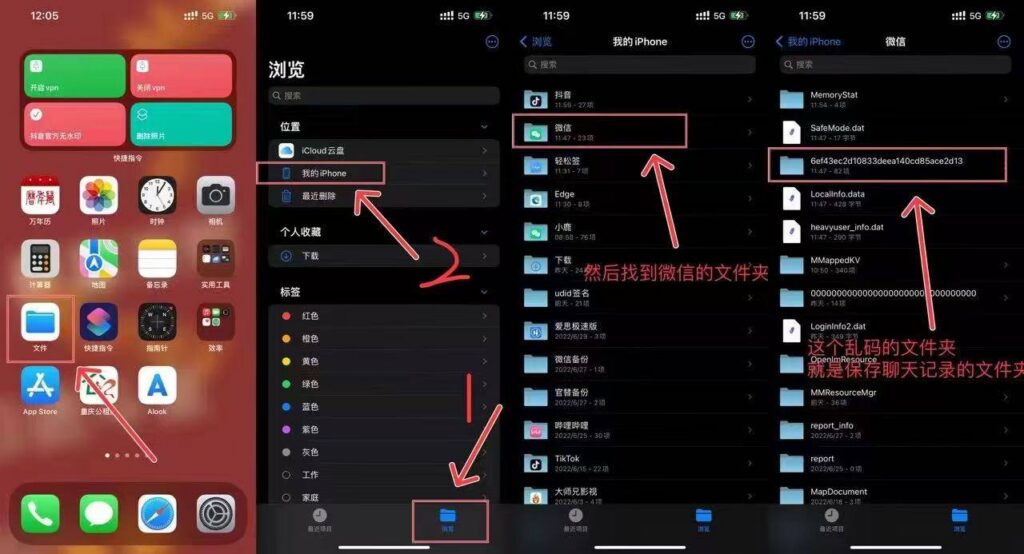
- 方式 B:若你只需要提取聊天记录中的部分内容(如图片、语音、视频),可在备份中直接定位微信文件目录(如
Documents/、Library/下的文件),按需复制保存。
五、第四步:恢复到新设备
以方式 A 为例:
- 新设备连接电脑,在爱思助手中选择「恢复备份」
- 选择刚才的完整备份文件
- 点击「立即恢复」,等待完成
- 恢复完成后,新设备上安装可正常打开的微信,登录后等待数据加载
常见问题:
- 恢复后微信聊天记录不显示?请确认备份文件中确实包含微信数据,且微信版本与原设备一致或更高
- 登录后提示数据不完整?尝试重新备份恢复一次,或检查存储空间
结语
整个流程说白了就是一句话:证书过期不可怕,备份恢复两手抓。 只要提前做了完整备份,数据就永远掌握在你自己手里。别再花冤枉钱找第三方恢复了,跟着这篇教程自己动手,安全又省钱。
本文由 暴走的大爷 原创发布于【暴走的博客】,欢迎转发给需要的朋友。操作有风险,动手需谨慎,有问题评论区见。