Cloudflare Workers 免费代理搭建全攻略
**免责声明:**本文仅供技术研究、学习交流之用。请遵守当地法律法规,合理使用网络资源。因不当使用而产生的任何法律责任由使用者自行承担,与本站及作者无关。
前言 — 大爷说
大爷我最近发现,好多朋友还在为"科学上网"花冤枉钱。
你说说,Cloudflare 这么香的免费午餐摆在你面前,你不端走,非要花钱买 VPS 还折腾半天?大爷今天就把话撂这儿——只要你会 Ctrl+C 和 Ctrl+V,这玩意儿你就能搭起来。零成本,不花钱,跟着大爷一步一步走,十五分钟搞定,包教不包会,学不会那是你手的问题。
本文基于 cmliu 大佬的开源项目 edgetunnel,大爷亲自实操截图,原汁原味。废话不多说,开整!
一、准备工作
开始之前,你只需要两样东西,缺一不可:
- 一个 Cloudflare 账户 —— 没有就去 cloudflare.com 注册,免费的,别慌。
- 一个托管到 Cloudflare 的域名 —— 把域名的 NS 记录指向 Cloudflare 就行了。随便一个便宜 .xyz 都行
有了没?有了就继续往下。没有?先去搞定,大爷等你。
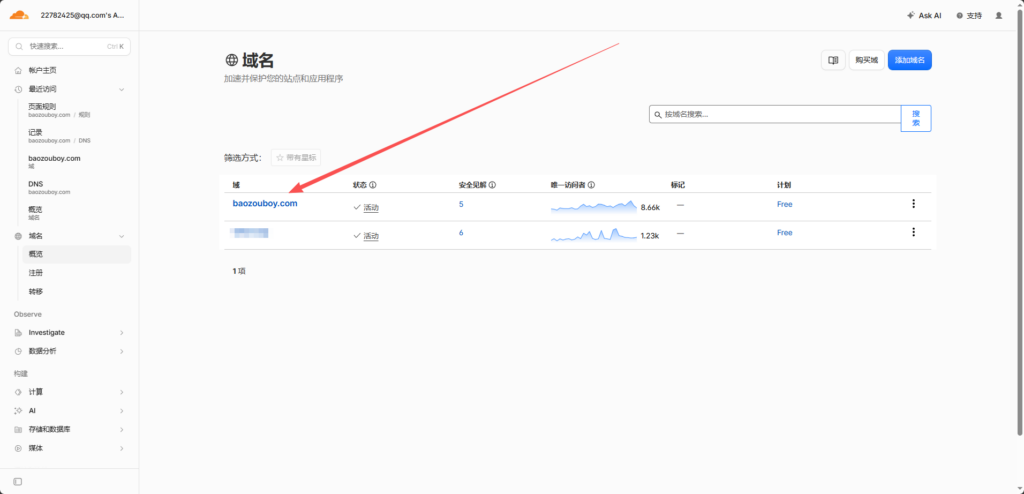
二、创建 Workers 应用程序
第一步,咱得在 Cloudflare 上创建一个 Worker,这玩意儿就是你的"免费服务器"。
2.1 操作路径
登录 Cloudflare 后台,按以下路径操作:
- 左侧菜单找到 「计算(Workers)」
- 点击 「Workers 和 Pages」
- 点击 「创建应用程序」
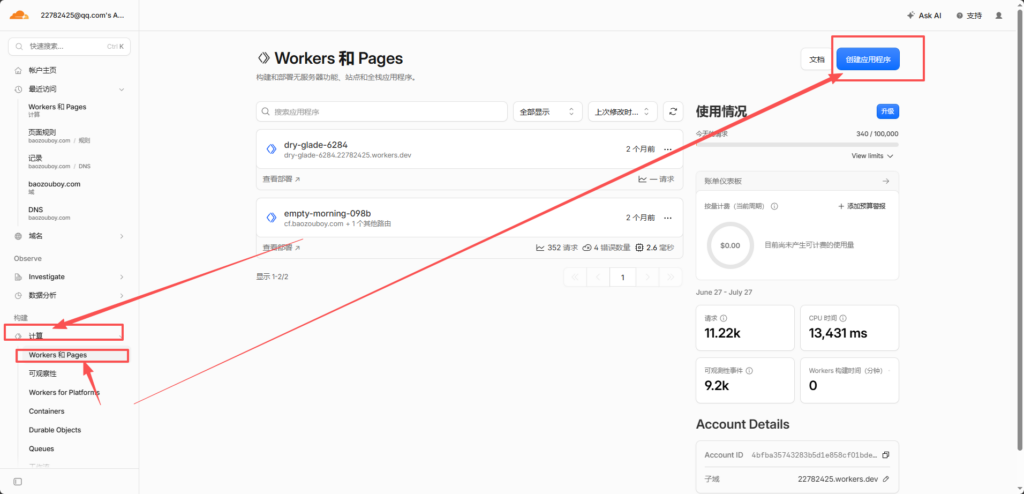
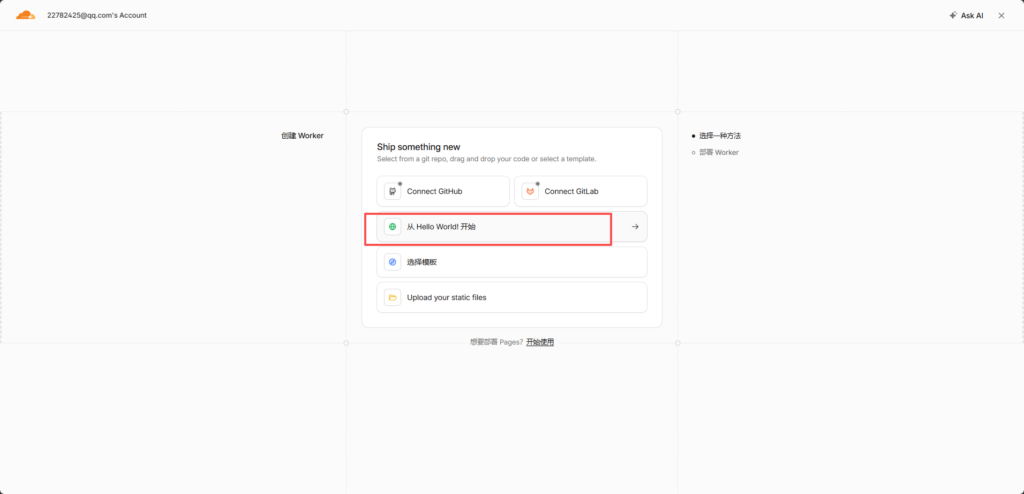
- 选择 「从 Hello World 开始」
- 点击 「部署」
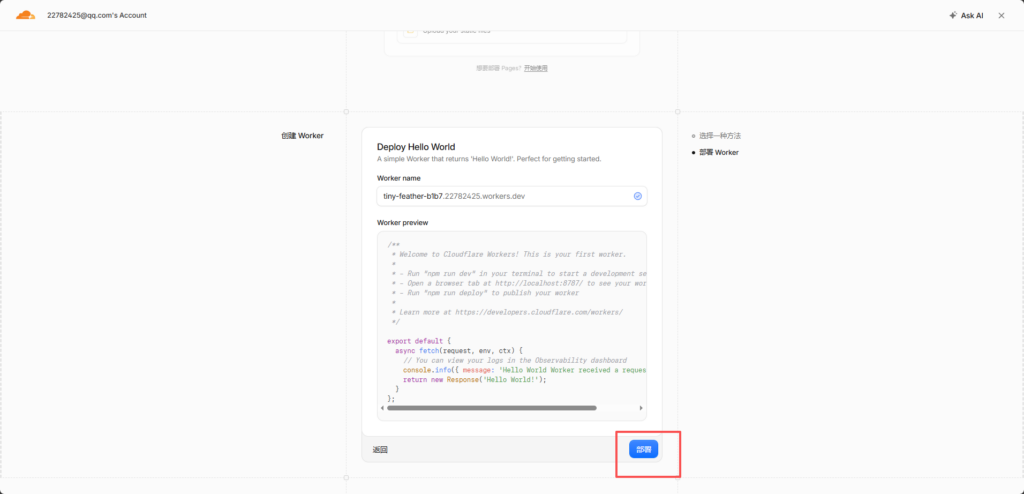
- 部署成功后,点击 「编辑代码」
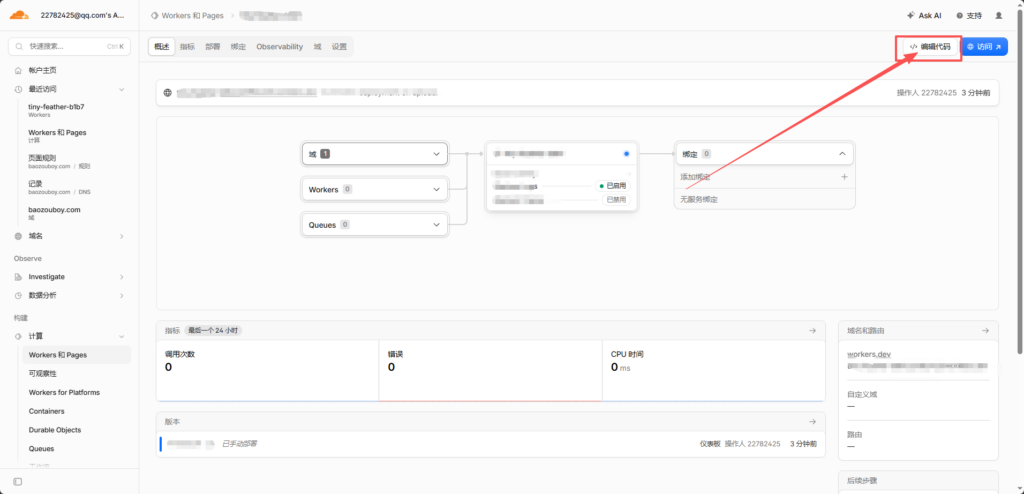
到了这一步,你会看到一个默认的 Hello World 代码页面。别急,接下来咱要给它换个大脑。
三、写入项目代码
这里就是搭梯子的灵魂了。社区里有很多大佬的项目可选,原理大同小异,大爷这里以 cmliu 大佬的 edgetunnel 为例。
3.1 获取代码
- 打开 cmliu/edgetunnel — _worker.js
- 点击页面右上角的 「复制原始内容」 (就是那个两个文件叠在一起的图标)
3.2 替换部署
- 回到 Cloudflare 代码编辑页面,全选删除原有默认代码(Ctrl+A → Delete,干净利落)
- 粘贴刚才复制的 _worker.js 内容
- 点击右上角 「部署」
- 部署完成后,点击左上角 「返回」
到这,代码部分就搞定了。是不是比你想象的简单?大爷说过,有手就行。
四、绑定自定义域名
Worker 部署后 Cloudflare 会给一个默认域名(类似 xxx.workers.dev),但咱最好绑一个自己的域名,方便管理也好看。
- 进入项目后,点击顶部 「设置」
- 点击 「域和路由」 → 「添加」
- 选择 「自定义域」
- 输入你准备好的域名,比如 aaaa.yourdomain.com
- 点击右下角 「添加域」
想要泛域名也行的,输入 *.yourdomain.com 即可,大爷这儿输入的是 aaaa.gumeng.dpdns.org。
**注意:**域名绑定后需要一点时间生效(通常几分钟到半小时),如果打不开,喝口水等一下就好。
五、绑定 KV 存储
KV 是 Cloudflare 提供的免费键值存储,edgetunnel 用它来保存配置数据。这一步别跳过,否则后面配置中心打不开。
5.1 创建 KV 命名空间
- 左侧菜单 「存储和数据库」 → 「Workers KV」
- 右上角 「Create Instance」
- 名称输入 KV (注意大写)
- 点击 「创建」
5.2 绑定到 Worker
- 左侧菜单 「Workers 和 Pages」 → 找到你刚创建的项目
- 进入项目后,点击顶部 「绑定」
- 点击 「添加绑定」 → 选择 「KV 命名空间」
- 变量名称:输入 KV (必须大写,和上面一致)
- KV 命名空间:选择刚刚创建的 KV
- 点击 「添加绑定」
- 点击右下角 「部署」
搞定,KV 就绑上了。大爷友情提醒:变量名称大小写千万别写错,错了一个字母后面就报错,到时候别来找大爷哭。
六、设置环境变量(登录密码)
edgetunnel 有个配置管理面板,你得设个密码才能进去。
- 进入项目,点击 「设置」
- 找到 「变量和机密」,点击 「添加」
- 类型:选择「文本」
- 变量名称:输入 ADMIN (必须大写)
- 值:输入你想要的登录密码,随便设,但别太简单被人猜出来
- 保存并部署
记好你的密码,忘了的话回来这里改就行。
七、打开配置中心
万事俱备,该看看成果了!
- 浏览器访问:https://你的域名/admin (大爷这是 https://aaaa.gumeng.dpdns.org/admin )
- 输入你上一步设置的 ADMIN 密码
- 登录成功!
进来之后,你就能看到订阅地址了。把这个订阅链接复制到 Clash、v2rayN、Shadowrocket 等客户端里,就能直接使用。对延迟要求不高的话,到这一步就算完事了!
不过大爷知道,能折腾到这儿的人多少有点强迫症——延迟不绿心里难受是吧?那继续往下看。
八、优选 IP(进阶配置)
好消息:cmliu 大佬已经在代码里内置了自动优选功能,更新订阅时会自动根据你的网络运营商匹配最优 IP。大部分情况,你不动这一步也能用得很好。
但大爷知道——你就是想自己折腾。行,大爷惯着你。
8.1 在线优选 IP
- 配置中心点击 「在线优选」
- IP 库:随便选,大爷用的「CM 整理列表」
- 端口:默认就行,不用改
- 点击 「开始延迟测试」
- 测试完成后,点击 「覆盖保存」 或 「追加保存」
- 重新更新订阅即可
8.2 手动编辑优选 IP 列表
- 在自定义优选地址中输入大佬们汇总好的优选 IP 地址,一行一个
- 优选 IP 来源推荐:cmliu 大佬的优选汇总页面,也可以自己搜索最新优选列表
- 点击 「保存」,然后重新更新订阅
格式示例:
[2606:4700::]:2053  # IPv6
123.45.67.89:443    # IPv4
总结
讲真的,Cloudflare Workers 白嫖方案它就是香。不需要服务器、不需要花钱、不需要编译,全程点几下鼠标,一条免费代理就到手了。cmliu 大佬的项目更是把配置做到了极致,自带管理面板、自动优选 IP,开箱即用。
回顾一下整个流程:
- 注册 Cloudflare,托管域名
- 创建 Worker
- 粘贴 edgetunnel 代码
- 绑定自定义域名
- 创建并绑定 KV
- 设置 ADMIN 密码
- 登录配置中心,拿订阅链接
- (可选)优化优选 IP
大爷把每一步都拆碎了喂给你,再学不会,那真是你的问题了。
常见问题 FAQ
Q1:admin 页面打不开怎么办?
域名绑定需要生效时间,一般几分钟到半小时,等等就好。如果等了很久还是不行,检查一下域名 DNS 是否已正确指向 Cloudflare,以及 KV 绑定的变量名是否大写为 KV。
Q2:这玩意儿流量有限制吗?
Cloudflare Workers 免费计划每天 10 万次请求,个人使用绰绰有余。如果不够用,想想你是不是在拿它下电影。
Q3:订阅地址能用多久?会不会被封?
只要 Cloudflare 不倒、你的域名不过期、项目不删,理论上可以一直用。至于能不能一直"畅通"——这取决于你在哪个国家,不取决于代码。
Q4:能不能用其他大佬的代码?
当然可以。社区里类似的项目很多,搭建流程基本一样,换汤不换药。选你信得过的大佬就行。
Q5:速度慢怎么办?
第一,检查是否做了优选 IP(第八章);第二,检查你的本地网络;第三,Cloudflare 免费的东西就别要求太高了,能用还不满足?
本文由 暴走的大爷 原创发布于【暴走的博客】,如果对你有帮助,欢迎分享给身边的大冤种朋友,帮他们少花冤枉钱。有疑问留言区见,大爷有空就回。